SQLITE NOT INSTALLED
Телевизор вместо монитора компьютера: плюсы, минусы и правильная настройка
Подключение системного блока к большой ТВ-панели часто оборачивается разочарованием. Курсор мыши плавает, шрифты выглядят мыльными, глаза начинают болеть спустя 40 минут работы с текстом. Как мастер-практик, я регулярно вижу последствия таких экспериментов. Пользователи винят видеокарту или кабель, хотя проблема кроется в принципиальной разнице технологий вывода изображения.
Телевизионные матрицы создаются для просмотра динамичного видеоконтента с расстояния 2-3 метров. Мониторы проектируются для статического отображения мелких элементов на расстоянии вытянутой руки. Иногда техника не выдерживает нестандартных нагрузок и выходит из строя. В таких случаях выручает профессиональный ремонт телевизоров в Москве на дому, но правильная первоначальная настройка предотвращает 90% технических проблем и защищает зрение.
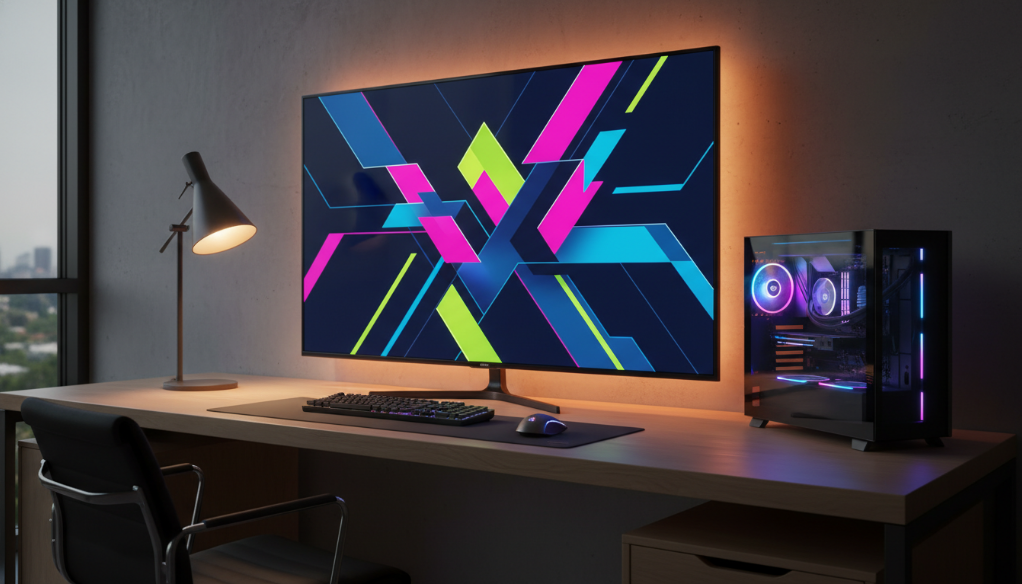
Фундаментальная разница технологий
Производители закладывают разные алгоритмы обработки сигнала для ТВ-панелей и компьютерных дисплеев. Понимание этих алгоритмов позволяет устранить дискомфорт при нестандартном использовании техники.
Input Lag: почему мышка реагирует с опозданием
Телевизор пропускает входящий видеосигнал через каскад процессоров-улучшайзеров. Система шумоподавления сглаживает артефакты, алгоритмы интерполяции дорисовывают промежуточные кадры для плавности картинки, динамический контраст меняет яркость подсветки. Каждая такая операция требует времени. В результате формируется Input Lag — задержка между отправкой сигнала с видеокарты и появлением кадра на экране.
Для мониторов этот показатель составляет 1-4 миллисекунды. Для недорогих ТВ-панелей задержка достигает 50-70 миллисекунд. При просмотре кино задержка незаметна. При работе с ПК возникает эффект управления автомобилем на льду: вы сдвинули мышь, а курсор на экране реагирует спустя долю секунды. Попытки работать в графических редакторах или играть в динамичные игры превращаются в испытание для нервной системы.
Совет эксперта: Я часто сталкиваюсь с жалобами на «тормозящий» компьютер после подключения к экрану диагональю 55 дюймов. В 9 случаях из 10 проблема решается не апгрейдом видеокарты, а простым переименованием активного HDMI-порта в меню самого ТВ. Присвоение порту имени «PC» или «ПК» на многих моделях аппаратно отключает все процессоры постобработки, снижая Input Lag до приемлемых 10-15 миллисекунд.
Плотность пикселей (PPI) и четкость текста
Качество отображения мелких шрифтов зависит от показателя PPI (Pixels Per Inch) — количества пикселей на один дюйм площади экрана. Стандартный 27-дюймовый монитор с разрешением 4K имеет плотность 163 PPI. Пиксели настолько малы, что человеческий глаз не различает их с расстояния 60 сантиметров. Картинка выглядит монолитной.
Если растянуть то же разрешение 4K на диагональ 55 дюймов, показатель PPI упадет до 80. Размер каждого пикселя увеличивается. При попытке читать текст вблизи вы начинаете видеть субпиксельную сетку — пространство между светящимися точками. Текст приобретает «лесенки» по краям, буквы кажутся рыхлыми. Смотреть на такой экран с близкого расстояния — это как смотреть на улицу через москитную сетку.
Мерцание подсветки (ШИМ)
Более 80% бюджетных ТВ-панелей регулируют яркость экрана с помощью широтно-импульсной модуляции (ШИМ). Светодиоды подсветки не снижают интенсивность свечения, а начинают быстро включаться и выключаться. При яркости 50% диоды половину времени горят, половину — не горят.
Человеческий глаз не фиксирует эти мерцания напрямую, но мозг и глазные мышцы постоянно реагируют на изменение освещенности. При просмотре фильма с дивана это не вызывает проблем. При концентрации на мелких таблицах Excel с расстояния 80 сантиметров мышцы хрусталика испытывают колоссальную перегрузку. Возникает резь в глазах и головная боль.
Сравнение форматов: плюсы и минусы
Использование большой панели вместо классического дисплея решает одни задачи, но создает сложности в других сценариях.
| Характеристика | ТВ-панель | Компьютерный дисплей |
| Цена за дюйм | Низкая (43 дюйма стоят дешевле 27-дюймового дисплея) | Высокая |
| Эргономика | Требует глубокого стола или настенного кронштейна | Легко размещается на стандартном столе |
| Углы обзора | Зависит от типа матрицы (VA тускнеет при взгляде сбоку) | Стабильные (IPS матрицы) |
| Глянец экрана | Чаще глянцевые, сильно бликуют от окон | Матовые, поглощают свет |
| Выгорание | Высокий риск для OLED из-за статичных панелей Windows | Минимальный риск |
Пошаговая настройка для комфортной работы
Заставить бытовую панель адекватно выводить сигнал с компьютера сложно, но возможно. Требуется внести изменения в настройки самой панели и операционной системы.
Выбор порта и кабеля
Старые кабели формата HDMI 1.4 не обладают достаточной пропускной способностью для вывода картинки 4K при частоте 60 герц. Они урезают частоту до 30 герц, что делает движение курсора прерывистым. Используйте кабели стандарта HDMI 2.0 или 2.1.
Подключайте кабель в порт, подписанный как HDMI ARC или HDMI PC. Производители часто наделяют первый порт на задней панели наименьшей задержкой обработки сигнала.
Активация правильного режима
Многие старые модели страдают от эффекта Overscan (Оверскан). Телевизор искусственно увеличивает масштаб картинки на 3-5%, обрезая края. Панель задач Windows и кнопки закрытия окон уходят за пределы видимой области. Это наследие эпохи аналогового вещания, когда края кадра скрывали технический мусор.
Для отключения Оверскана и снижения Input Lag зайдите в меню настроек изображения. Найдите пункт «Формат экрана» или «Размер картинки» и выберите значение «Исходный» либо «Точно по размеру». Затем переведите пресет изображения в режим «Игра», «ПК» или «Графика». Экран на секунду погаснет, а картинка станет менее насыщенной. Это нормально: процессор отключил искусственные фильтры цвета и резкости.
Совет эксперта: Всегда убирайте параметр «Резкость» (Sharpness) в меню до значения 0 или 10 из 100. ТВ-процессоры пытаются выделить контуры объектов, создавая вокруг черных букв на белом фоне неприятные светлые ореолы. Нулевая резкость дает самую чистую картинку при работе с текстом.
Цветовая субдискретизация (Chroma 4:4:4)
Ради экономии пропускной способности кабеля электроника часто сжимает информацию о цвете. Этот процесс называется субдискретизацией (Chroma 4:2:2 или 4:2:0). При просмотре видео потеря цветовых данных незаметна. Но операционная система рендерит цветные шрифты (технология ClearType) с попиксельной точностью.
При сжатии 4:2:0 красный текст на синем фоне превращается в нечитаемую кашу, цвета сливаются. Это похоже на попытку написать мелкий текст толстым маркером. Для исправления ситуации откройте панель управления драйверами вашей видеокарты. В разделе «Изменение разрешения» найдите пункт «Выходной формат цвета». Установите значение RGB или YCbCr444. Это заставит видеокарту передавать полный спектр цвета без сжатия.
Настройка масштабирования Windows
При подключении 4K панели система может оставить масштаб интерфейса на уровне 100%. Иконки и текст станут микроскопическими.
Щелкните правой кнопкой мыши по рабочему столу, выберите «Параметры экрана». В разделе «Масштаб и разметка» установите значение 150% или 200%. Затем в поиске Windows введите «ClearType» и запустите утилиту настройки текста. Пройдите короткий тест, выбирая наиболее четкие варианты отображения букв. Система адаптирует сглаживание шрифтов под структуру субпикселей вашей матрицы.
Аппаратные риски и ограничения
Постоянная работа с ПК несет риски для определенного типа матриц. Органические светодиоды (OLED) обладают идеальным черным цветом и нулевым временем отклика. Они отлично подходят для игр. Однако такие панели склонны к выгоранию статических элементов.
Панель задач Windows, ярлыки на рабочем столе и интерфейсы программ неподвижны часами. Диоды в этих местах деградируют быстрее остальных. Через несколько месяцев на экране навсегда отпечатываются призрачные силуэты окон.
Модели с LED-подсветкой не выгорают, но при использовании в качестве дисплея работают по 10-12 часов подряд на максимальной яркости (из-за глянцевого покрытия и дневного света). Это ускоряет износ светодиодных планок подсветки. Экран локально темнеет или полностью гаснет при наличии звука. В такой ситуации требуется полная разборка аппарата и замена рассеивателей, что выполняется в условиях квалифицированного сервиса.
Заключение
Использование ТВ-панели для компьютера — рабочий сценарий, но он требует компромиссов. Для игр с геймпадом, просмотра видеомонтажа или работы с большими графиками на расстоянии метра это отличный выбор. Диагональ дает эффект погружения, недоступный классическим дисплеям.
Для ежедневной многочасовой работы с кодом или текстами такой формат подходит плохо из-за низкой плотности пикселей и агрессивной подсветки. Если вы решились на этот шаг, уделите 20 минут времени настройке портов, драйверов и масштабирования. А если техника не выдержала интенсивной эксплуатации или матрица дала сбой, инженеры Rservis24 всегда готовы восстановить работоспособность устройства.
Часто задаваемые вопросы
Имеет ли значение частота обновления 60 герц или 120 герц для работы с текстом?
Для набора текста и таблиц разницы нет. Высокая частота обеспечивает плавность перемещения курсора мыши и скроллинга веб-страниц. 60 герц — это необходимый минимум. 120 герц делают работу интерфейса визуально приятнее, снижая нагрузку на глаза при быстром чтении прокручиваемого текста.
Какая диагональ оптимальна для установки на рабочий стол?
Физический предел для стола глубиной 80 сантиметров составляет 42-43 дюйма. При большей диагонали вам придется постоянно крутить головой, чтобы увидеть края интерфейса, что быстро приведет к болям в шее.
Можно ли использовать переходники с DisplayPort на HDMI?
Можно, но дешевые переходники часто режут частоту кадров до 30 герц и не поддерживают передачу несжатого цвета Chroma 4:4:4. Используйте качественные активные адаптеры, поддерживающие протокол HDMI 2.0.